 Tillroll
 · Kurulum rehberi
Tillroll’u RevenueCat ile kurma rehberi
Tillroll’u kurmak için uygulamayı aç, gösterdiği webhook adresini ve Authorization değerini kopyala ve RevenueCat’te yeni bir webhook’a yapıştır (projen → Integrations → Webhooks → Create new webhook). Sonra RevenueCat’te Send test event’e bas: Tillroll “Bağlantı çalışıyor” deyip çentiğinde “RevenueCat bağlandı” görünce iş tamam. Yaklaşık iki dakika sürer; API anahtarı da kayıt da yok.
Tillroll şu an Mac App Store incelemesinde; henüz kurulamıyor.Çıkınca haber ver
Tillroll’u kur ve aç
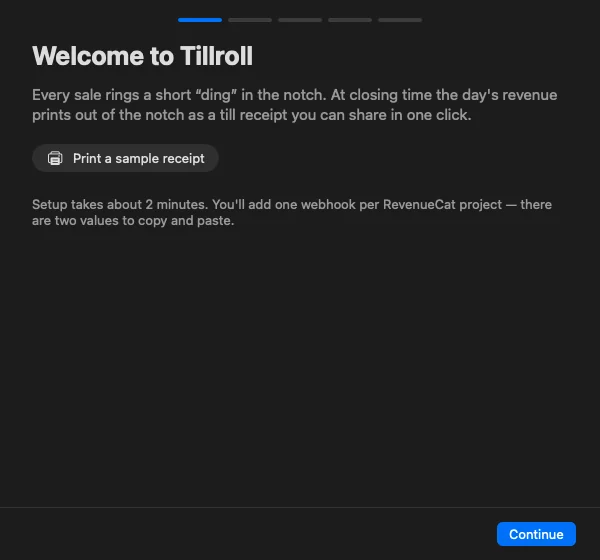
Tillroll macOS 14 Sonoma veya üstünde çalışır ve menü çubuğunda yaşar. Mac App Store’a çıktığında kurup aç: ilk açılışta Tillroll Kurulumu penceresi kendiliğinden gelir. Çentiğinin her gece ne basacağını görmek için Örnek fişi bas düğmesine, sonra Devam düğmesine bas.
Webhook adresini ve Authorization değerini kopyala
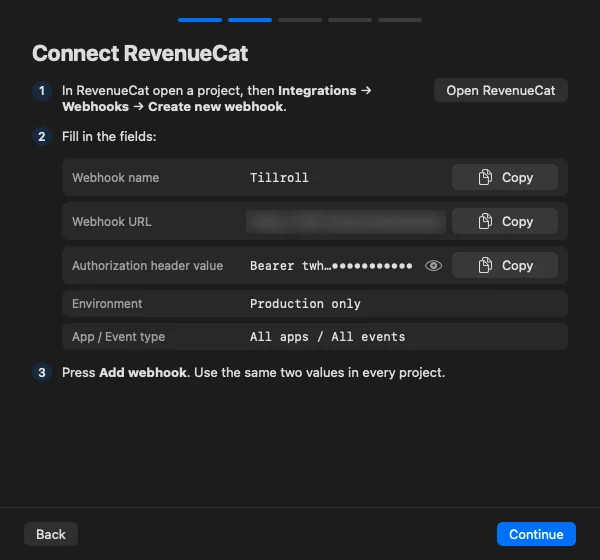
Sonraki ekran, RevenueCat'te nereye?, webhook formunun yerini gösterir (aşağıda 3. adım). Ondan sonraki RevenueCat'i bağla ekranı hesabını orada açar; kayıt ya da şifre yok. RevenueCat’in istediği değerleri, her birinin yanında Kopyala düğmesiyle gösterir: Webhook URL ve Bearer twh_ ile başlayan Authorization header value.
Adres her Tillroll kullanıcısı için aynıdır. Authorization değeri ise sana özel gizli değerdir: göz düğmesine basana kadar maskeli durur. Tillroll RevenueCat API anahtarını hiç istemez.
RevenueCat’te bir webhook ekle
RevenueCat panelinde projeni aç ve sol menünün altındaki Integrations’a tıkla. Webhooks kartını seç, Create new webhook düğmesine bas ve formu yukarıdan aşağı şöyle doldur:
| RevenueCat alanı | Ne girilecek |
|---|---|
| Webhook name | Tillroll |
| Webhook URL | Tillroll’dan yapıştır |
| Authorization header value | Tillroll’dan yapıştır (Bearer twh_…) |
| Environment to send events for | Production only (varsayılan sandbox’ı da gönderir) |
| App | All apps |
| Event type | All events |
Sağ alttaki Add webhook düğmesine bas. Tillroll’un kendi RevenueCat'te nereye? adımı aynı yolu ekran görüntüleriyle gösterir; RevenueCat'i aç düğmesi de seni panele götürür.
Tillroll yalnızca RevenueCat’in gönderdiği satış bildirimlerini alır. Senin adına hiçbir şey yapamaz: aboneliklere, iadelere ya da RevenueCat ayarlarına dokunamaz. RevenueCat’te webhook’u silerek bağlantıyı istediğin an kesebilirsin.
RevenueCat’in webhook dokümanı bu düğmeye “Add new configuration” diyor; aynı formu açar.
Bir test olayı gönder
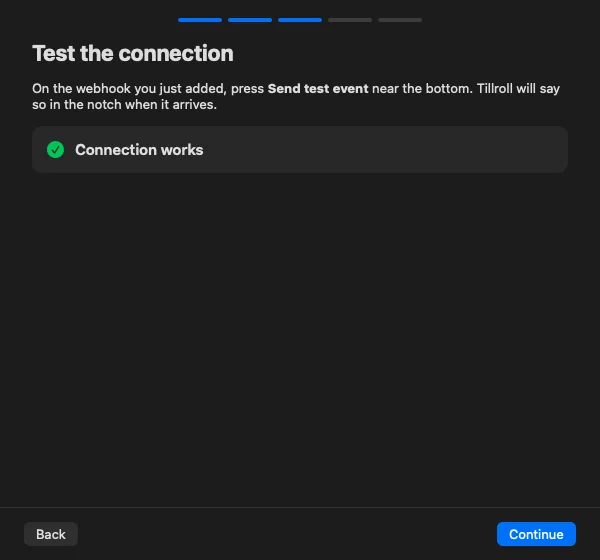
Tillroll’a dön ve Devam ile Bağlantıyı test et adımına geç. “Test olayı bekleniyor…” yazar ve 3 saniyede bir kontrol eder.
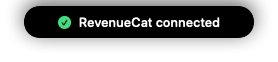
RevenueCat’te webhook listesinden Tillroll’u aç (Edit webhook). Sayfanın altındaki Webhook Events bölümünde Send test event’e, açılan sayfada da Send Test Event’e bas. Birkaç saniye sonra Tillroll “Bağlantı çalışıyor” der, çentiğinde de “RevenueCat bağlandı” yazar.
Henüz webhook yok mu? Şimdilik atla ile kurulumu yine de bitirebilirsin; RevenueCat olmadan dene bölümüne bak.
Uygulamalarını adlandır
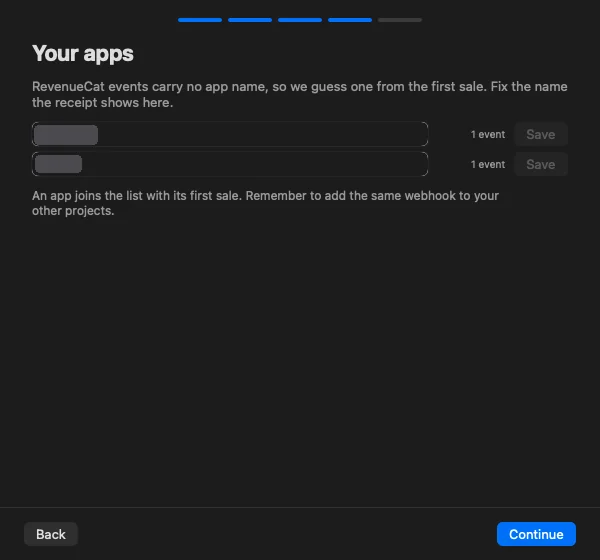
RevenueCat olaylarda uygulama adı göndermiyor; Tillroll adı uygulamanın ilk satışından, genelde ürün kimliğinden tahmin eder (fitnote.monthly gibi bir ürün “Fitnote” olur). Uygulamaların adımında fişte görmek istediğin adı yaz ve Kaydet düğmesine bas.
Bir uygulama listeye ilk satışıyla girer; test olayından hemen sonra liste boş olabilir. Adları istediğin zaman Ayarlar → Uygulama adları bölümünden değiştirebilirsin. App Store’daki adla eşleşen adlarda ding uygulamanın ikonunu gösterir; eşleşmezse harfli bir rozet çıkar.
Gün sonu saatini seç
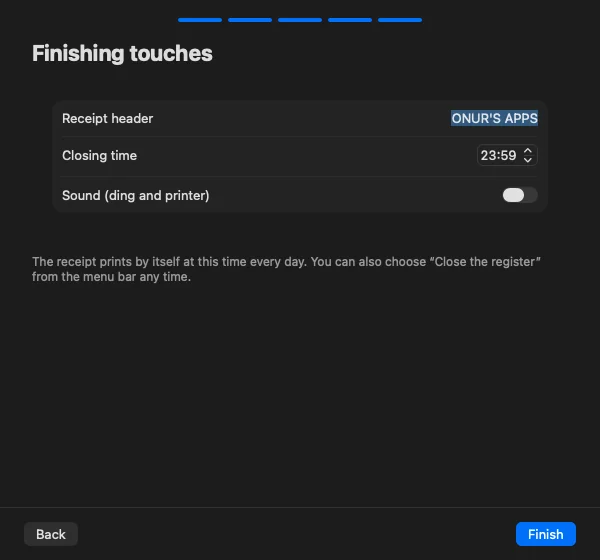
Son dokunuş adımında üç ayar var. Fiş başlığı fişin en üstündeki başlıktır (sen değiştirene kadar MY APPS). Gün sonu saati kasanın kapandığı saattir: varsayılan 23:59’da günün Z raporu çentikten kendiliğinden basılır; menü çubuğundaki Kasayı kapat ile istediğin an da bastırabilirsin.
Ses (ding ve yazıcı) sen açana kadar kapalıdır. Kâğıt temaları, günlük hedef ve saat dilimi Ayarlar → Fiş bölümünde.
Ekran paylaşırken gizlilik
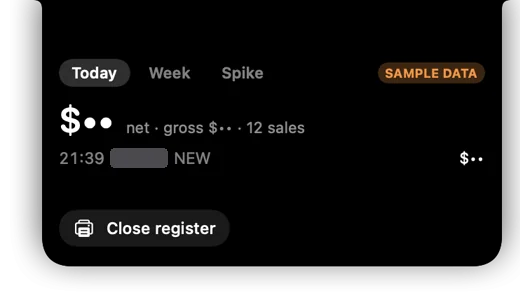
Ayarlar → Bildirim bölümünde Rakamları gizle varsayılan olarak Ekran paylaşılırken seçilidir: Zoom paylaşımı, OBS, Loom, Screen Studio ya da Cap çalışırken tutarlar $•• olur. Tarayıcıdan (Meet) ya da Teams’ten paylaşım algılanamaz; onlar için Her zaman’ı seç.
Uygulama adlarını gizlemek için basılan fişteki Uygulama adlarını gizle (göz) düğmesine bas. Fişte ve paylaşım kartında uygulamalar APP A, APP B diye basılır; tutarlar görünür kalır.
Diğer RevenueCat projelerini bağla
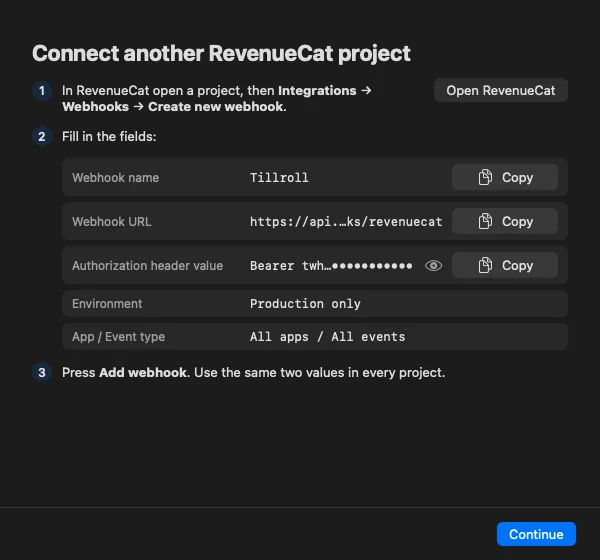
Her RevenueCat projesinin kendi webhook’u olmalı; hepsinde aynı iki değer kullanılır. Tillroll menüsünde RevenueCat projesi ekle…’yi (ya da Ayarlar’da Proje ekle…’yi) seç ve 3. ve 4. adımları sıradaki projede tekrarla.
Başarılı bir testten hemen sonra Bir proje daha bağla düğmesine de basabilirsin. Bütün uygulamaların tek fişte, tek sayaçta, tek seride toplanır.
Tillroll’u Lifetime ile aç
Kurulum ücretsiz. Bitir düğmesine basınca Tillroll Tillroll Lifetime’ı ister: lansman fiyatıyla tek seferlik 4,99 $, bütün özellikler, abonelik yok. App Store fiyatı kendi para biriminde gösterir.
Açana kadar ding ve fişler durur; menüde Tillroll'u aç — Lifetime görünür. Daha önce aldıysan Ayarlar → Satın alma bölümündeki Satın alımları geri yükle’yi kullan.
RevenueCat olmadan dene
Kurulum sırasında ilk adımda örnek fiş bastırabilirsin; test adımındaki Şimdilik atla da webhook olmadan bitirmeni sağlar.
Daha kapsamlı bir tur için Ayarlar → Demo hesabı bölümünde Demo hesabını oluştur düğmesine bas. Tillroll ayrı bir demo hesabı açar ve 30 günlük örnek satışı RevenueCat gibi webhook üzerinden gönderir; gerçek hesabına dokunulmaz. Sonra Gösterilen hesap ile Gerçek ve Demo arasında geç ya da Canlı satış simülasyonu (10–25 sn'de bir, 10 dk)’nu açıp yeni örnek satışların dinglemesini izle. tillroll://demo?setup=1 adresini açmak da düğmeyle aynı işi yapar.
Bitir’e basana kadar Tillroll Lifetime olmadan çalışır. Sonrasında demo da gerçek satışların gibi Lifetime ister.
Sorun giderme
Test olayı hiç gelmiyor
İki değerin de eksiksiz kopyalandığından emin ol; Authorization değeri Bearer twh_ ile başlar. Test olayını Tillroll Bağlantıyı test et adımındayken gönder: bu adım açılmadan önce gönderilen test sayılmaz. RevenueCat her gönderimi webhook sayfasındaki Webhook Events bölümünde listeler; başarısız olanı oradan yeniden gönderebilirsin.
Test çalıştı ama gerçek satışlar dinglemiyor
Sandbox satın almaları varsayılan olarak gizli: Ayarlar → Bildirim → Sandbox olaylarını göster’i aç; webhook’un ortamı da sandbox’ı kapsamalı. Gerçek satışlar biraz sürebilir: RevenueCat webhook’u genelde satın almadan 5–60 saniye sonra gönderir, Tillroll da 30 saniyede bir yeni satışlara bakar. Menüde “Tillroll kilitli” yazıyorsa ding’ler Lifetime’ı bekler.
RevenueCat’te Webhooks kartını göremiyorum
RevenueCat webhook’ları güncel Pro planına dahil; bu plan aylık 2.500 $ takip edilen gelire kadar ücretsiz. Bazı eski (legacy) planlarda webhook yok; RevenueCat’in dokümanı bu durumda Pro plana geçmeyi söylüyor.
Yeni gizli değer ürettim, ding’ler durdu
Ayarlar → RevenueCat bağlantısı → Yeni gizli değer üret… eski değeri hemen geçersiz kılar. Yeni Authorization değerini RevenueCat’teki her webhook’a yapıştır.
Tutarlar $•• görünüyor
Rakamları gizle varsayılan olarak Ekran paylaşılırken seçili; Zoom paylaşımı, OBS, Loom, Screen Studio ya da Cap çalışırken tutarlar gizlenir. Ayarlar → Bildirim → Rakamları gizle’den değiştirebilirsin.
Dün gece fiş basılmadı
Mac gün sonu saatinde uykudaysa o günün fişi kendiliğinden basılmaz (Mac aynı gün içinde uyanırsa basılır). Satışlar kaybolmaz: sunucuda bekler ve ait oldukları güne yazılır.
Mac’imde çentik yok
Tillroll çentiği olmayan ekranlarda da aynı şekilde çalışır: ding, özet kartı ve fişler ekranın üst ortasındaki küçük bir hapta çıkar.
Yeni bir Mac’e geçtim
Tillroll hesabın o Mac’in Keychain’inde durur. Yeni Mac yeni ve boş bir hesapla başlar; onun değerlerini RevenueCat webhook’larına yapıştır. Lifetime’ı Satın alımları geri yükle ile geri alırsın.
Bağlantıyı nasıl keserim, verimi nasıl sildiririm?
RevenueCat’te Tillroll webhook’unu sil; yeni satışlar anında gelmez olur. Verilerinin silinmesi için “Delete my Tillroll data” konulu bir e-postayı hello@justshipstudio.com adresine at. Ayrıntılar gizlilik politikasında (İngilizce).
Hâlâ takıldın mı?
Şu adrese yaz: hello@justshipstudio.com. Her mesajı uygulamayı yapan kişi okur; macOS sürümün ve bir ekran görüntüsü çok yardımcı olur. Daha fazla cevap destek sayfasında (İngilizce).